
Pengertian Dan Pembuatan Controller
Sebelumnya kamu pasti sudah belajar apa itu Route dan View dalam Laravel, bukan?
Nah, pada kesempatan kali ini kita akan melanjutkan pembelajaran ke materi berikutnya, yaitu Controller. Setelah memahami bagaimana Route mengatur alamat URL dan View menampilkan halaman kepada pengguna, sekarang kita akan mempelajari bagaimana Controller membantu mengatur proses atau logika dalam aplikasi Laravel.
Sebelum itu, siapkan kopi kalian dan komputer kalian. Kalau sudah, langsung saja kita masuk ke sesi pembelajarannya!
Apa Itu Controller
Controller adalah bagian dari aplikasi yang bertugas mengatur proses antara Model dan View. Controller menerima perintah dari pengguna, kemudian memproses permintaan tersebut dan mengambil data yang dibutuhkan dari Model untuk ditampilkan melalui View.
Dengan adanya Controller, proses dalam aplikasi menjadi lebih teratur dan mudah dikelola.
Alat Dan Bahan
- Proyek Laravel yang sudah terinstal.
- Terminal atau Command Prompt.
- Teks editor (misalnya VS Code, Sublime Text).
- Web browser.
Langkah Kerja
A. Persiapan awal
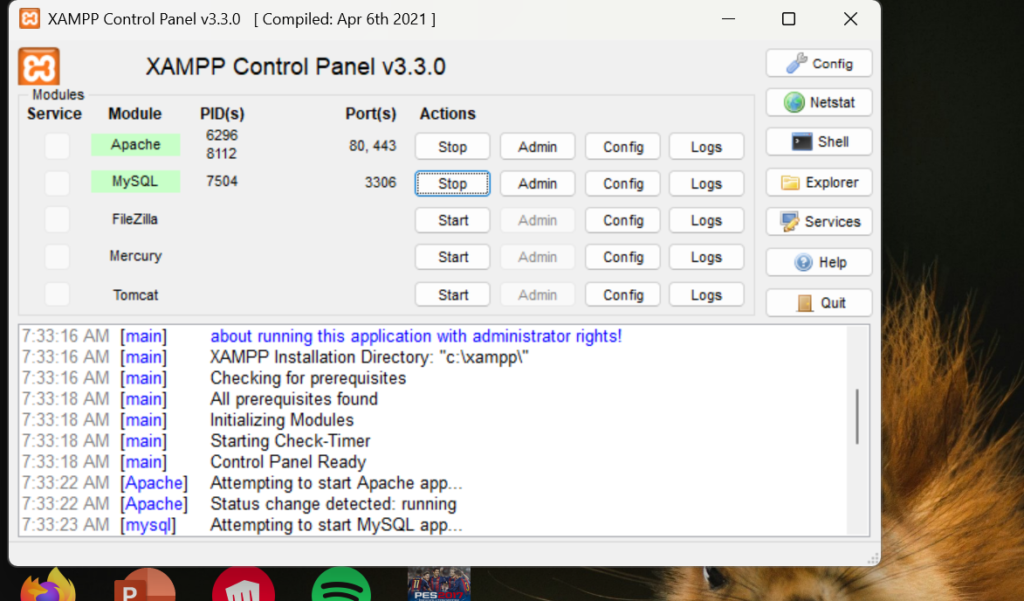
1. Jalankan XAMPP:
- Buka aplikasi XAMPP Control Panel.
- Klik tombol Start pada Apache dan MySQL.
- Pastikan keduanya sudah berjalan.
2. Buka Project Laravel Sebelumnya:
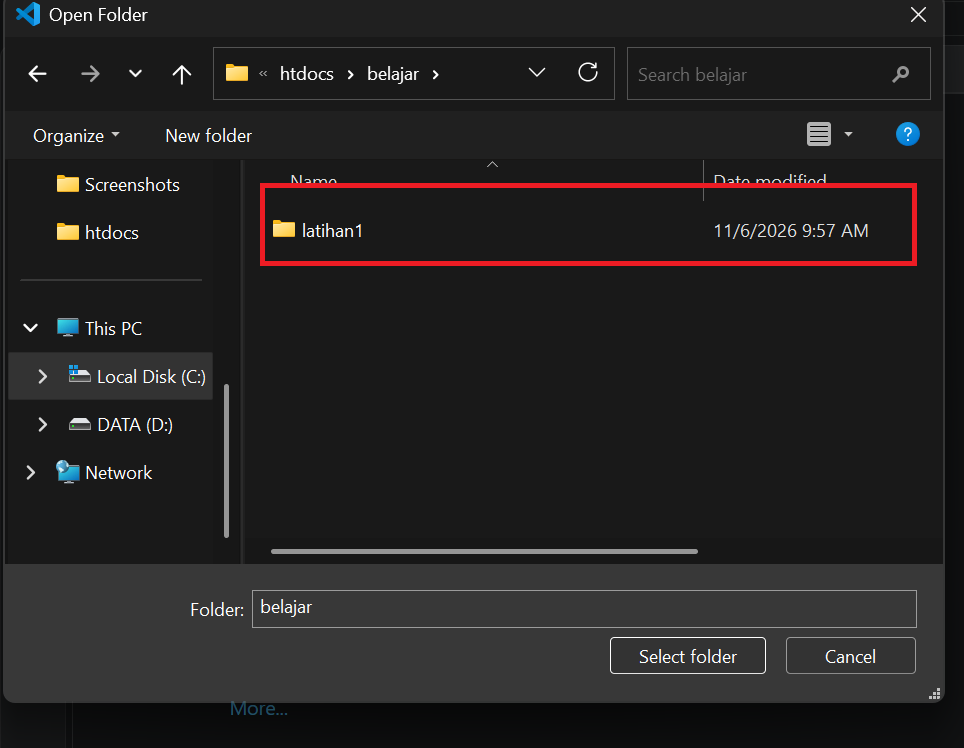
- Buka folder project Laravel yang sudah dibuat pada materi sebelumnya, yaitu latihan1.
- Pastikan project tersebut masih tersedia di dalam folder penyimpanan kalian.
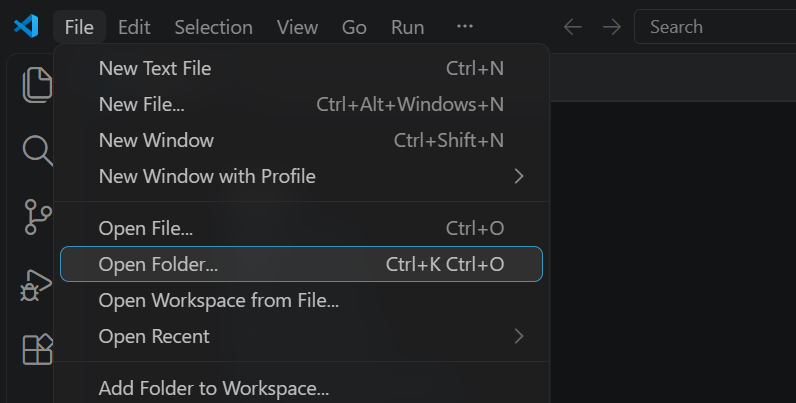
3. Buka Project di Visual Studio Code:
- Jalankan Visual Studio Code.
- Pilih menu Open Folder
- kemudian cari dan buka folder latihan1.
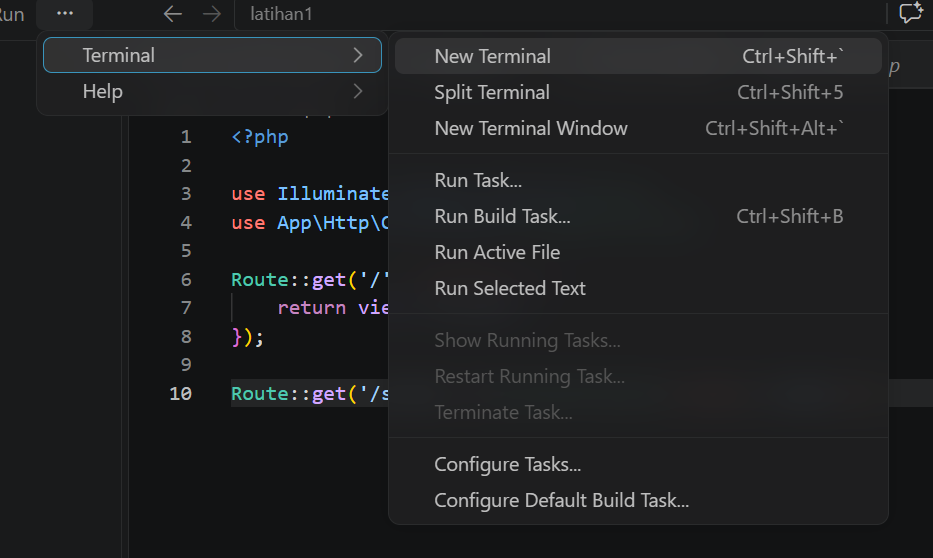
4. Buka Terminal:
- Buka terminal melalui Visual Studio Code.
- Pastikan terminal sudah berada di dalam direktori project latihan1.
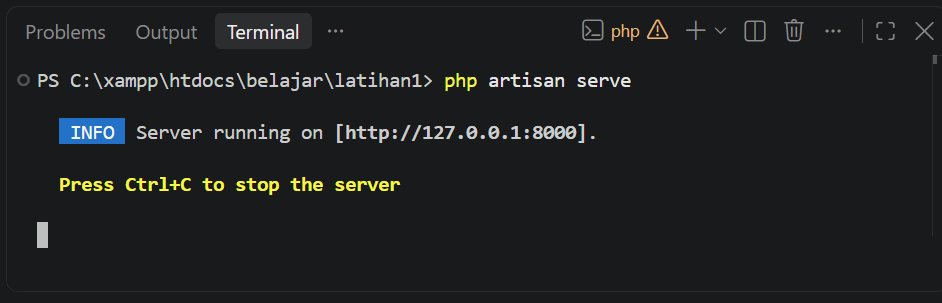
5. Jalankan Development Server:
Ketikkan perintah berikut pada terminal: php artisan serve
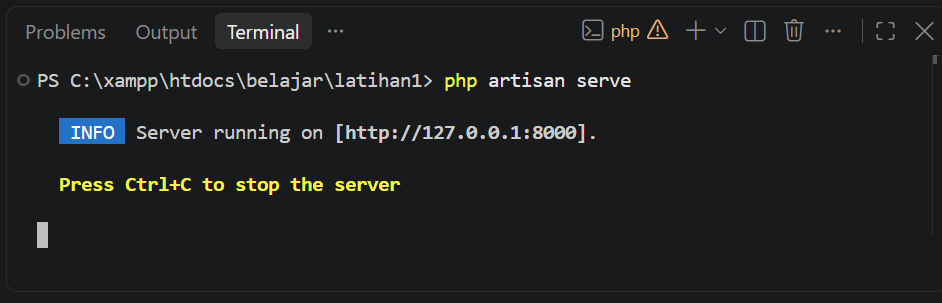
Jika berhasil, server Laravel akan berjalan dan project siap digunakan
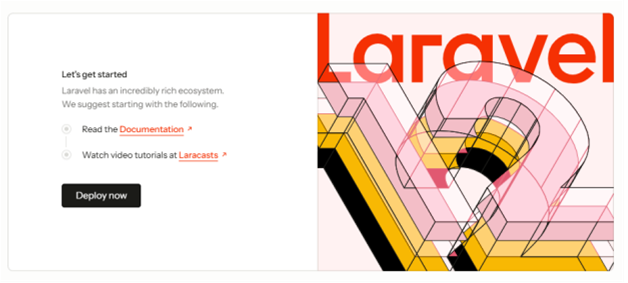
Jika sudah dipastikan server berjalan, selanjutnya hentikan proses server untuk menutup server lokal Laravel dan membebaskan port 8000, dengan cara tekan ini di terminal : Ctrl+C
B. Membuat Controller Baru
Nah, sekarang kita masuk ke bagian utama, yaitu membuat Controller. Di sini kita akan mencoba membuat Controller sederhana dengan nama SiswaController
1. Buat Controller Baru:
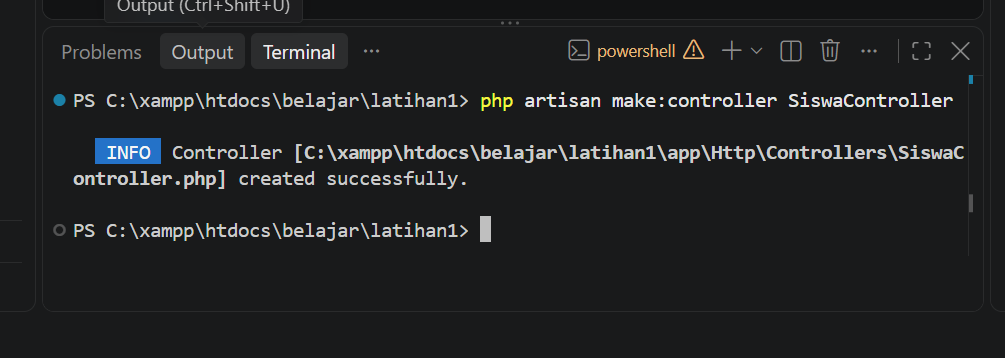
- Ketikkan perintah berikut pada terminal: php artisan make:controller SiswaController
- Tekan Enter dan tunggu sampai proses selesai.
- Jika berhasil, akan muncul pesan bahwa Controller berhasil dibuat
- Catatan: Nama SiswaController hanya contoh. Kalian juga boleh menggunakan nama Controller lain sesuai kebutuhan.
2. Buka File Controller:
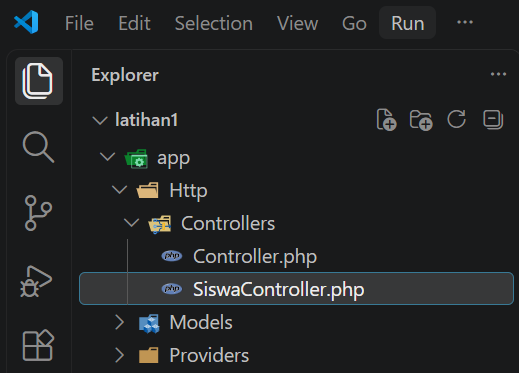
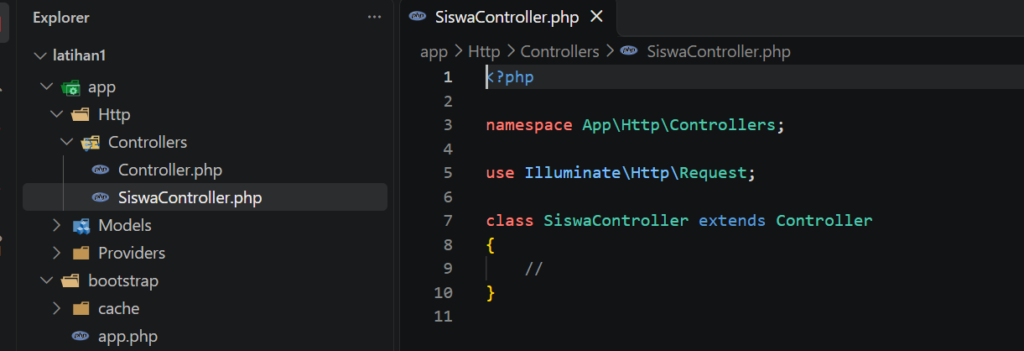
- Setelah berhasil dibuat, buka folder app/Http/Controllers
- Di dalam folder tersebut, kalian akan menemukan file SiswaController.php
- Klik file tersebut untuk mulai mengeditnya.
C. Menambahkan Method pada Controller
Setelah berhasil membuat Controller, sekarang kita coba menambahkan sebuah method sederhana.
1. Tambahkan Method Index:
- Buka file SiswaController.php
- Kalian akan melihat struktur class Controller yang sudah dibuat secara otomatis oleh Laravel.
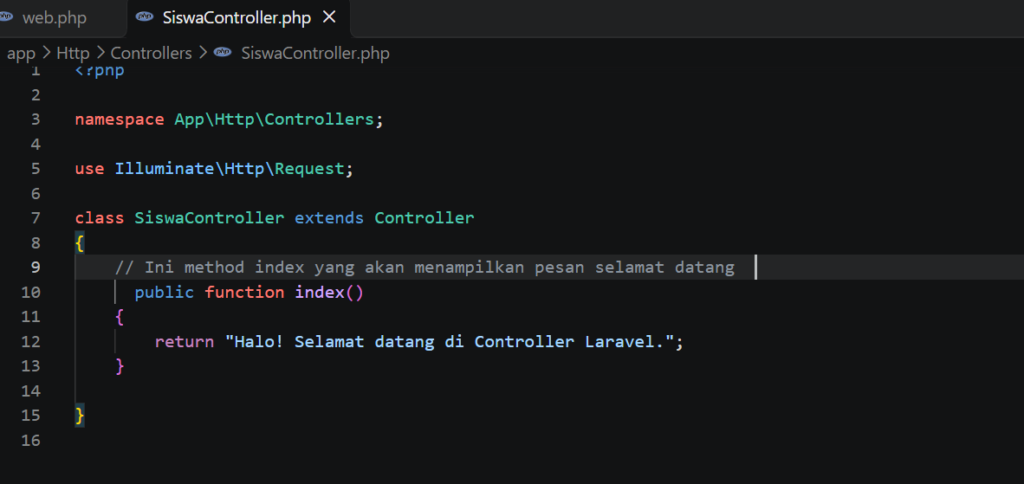
- Tambahkan method index() seperti kode berikut:
<?php
namespace App\Http\Controllers;
class SiswaController extends Controller
{
public function index()
{
return “Halo! Selamat datang di Controller Laravel.”;
}
}
2. Simpan File:
- Jika sudah selesai, jangan lupa simpan perubahan pada file tersebut.
- Method index() nantinya akan digunakan untuk menampilkan pesan ketika Controller dipanggil melalui Route.
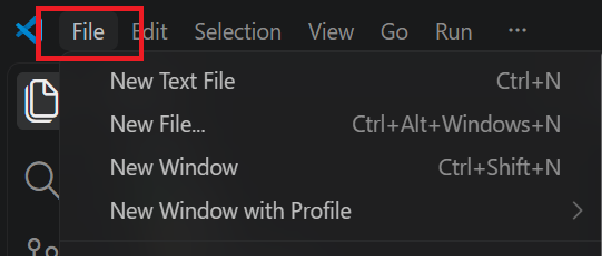
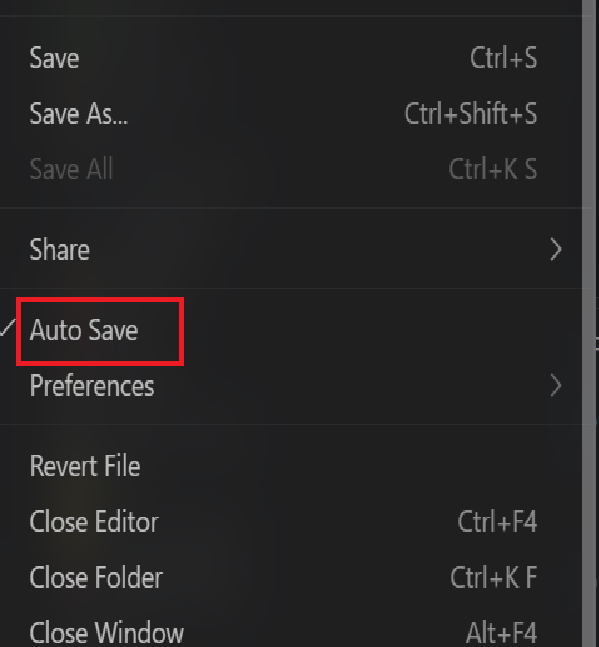
- Catatan: Kalian juga bisa mengaktifkan fitur Auto Save agar perubahan tersimpan secara otomatis tanpa perlu menyimpannya secara manual.
D. Menghubungkan Controller Dengan Route:
Controller yang sudah dibuat belum bisa diakses langsung melalui browser. Oleh karena itu, kita perlu menghubungkannya dengan Route.
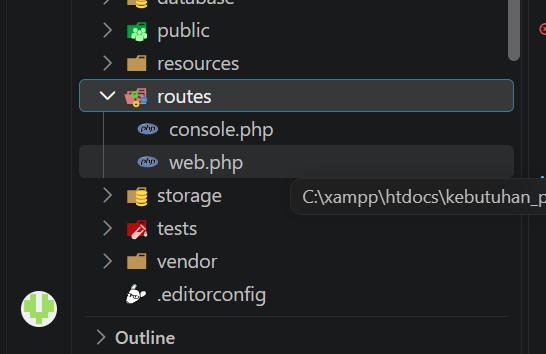
1. Buka File web.php:
- Masuk ke folder routes.
- Kemudian buka file web.php
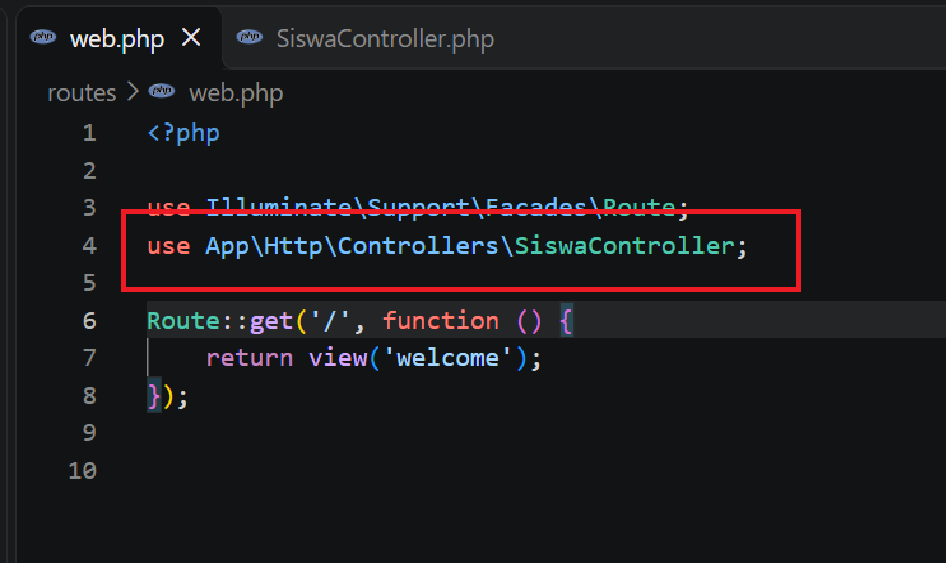
2. Tambahkan Import Controller:
Tambahkan kode berikut di bagian atas file web.php:
use App\Http\Controllers\SiswaController;
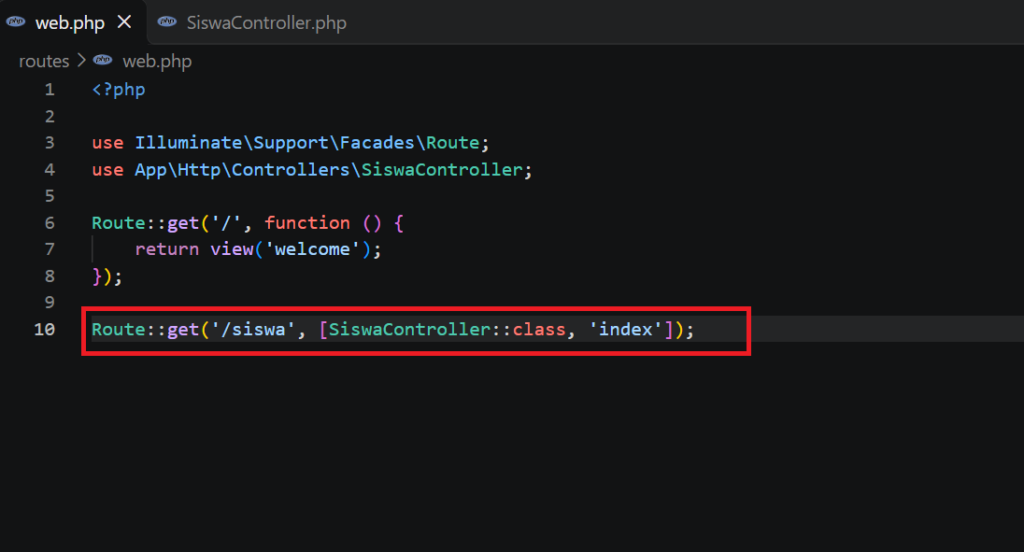
3. Buat Route Baru:
- Selanjutnya, tambahkan kode Route berikut:
Route::get('/siswa', [SiswaController::class, 'index']);
- Route tersebut berfungsi untuk menghubungkan URL /siswa dengan method index() yang ada di dalam SiswaController
- Jika sudah, simpan file web.php
E. Menguji Controller Di Browser:
Nah, sekarang waktunya kita melihat hasil dari Controller yang sudah dibuat!
1. Jalankan Server Laravel;
- Buka terminal di Visual Studio Code.
- Jika server belum berjalan, ketikkan perintah: php artisan serve
2. Buka Browser:
Setelah server berhasil dijalankan, buka browser kalian.
3. Masukkan URL:
Ketikkan alamat berikut pada kolom URL browser:
4. Liat Hasilnya:
Jika semua langkah sudah dilakukan dengan benar, maka akan muncul tulisan: Halo! Selamat datang di Controller Laravel.
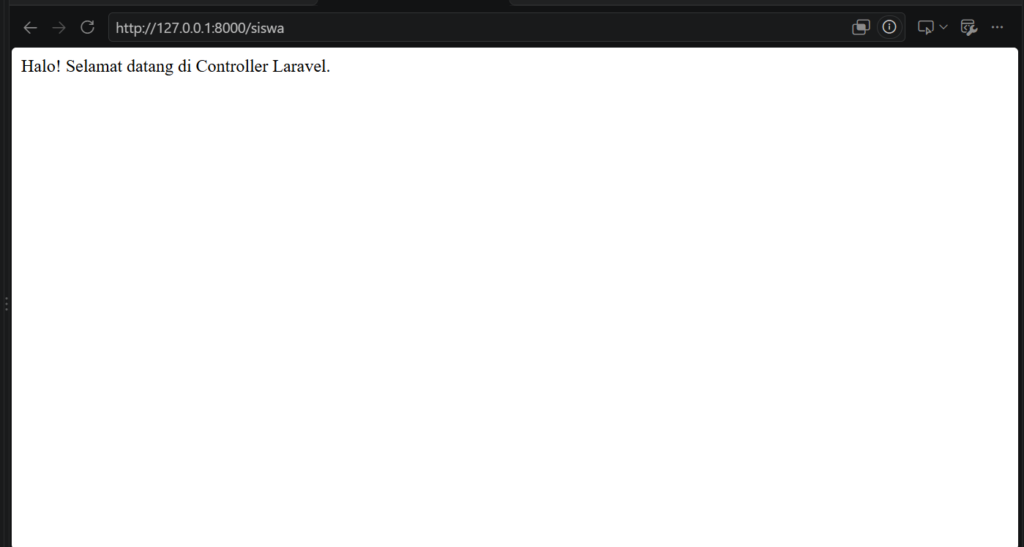
Selamat! Kalian sudah berhasil membuat Controller pertama di Laravel. Mudah, bukan?
Penutupan
Akhirnya, kita sudah belajar bagaimana cara membuat Controller di Laravel dan memahami fungsinya dalam mengatur proses aplikasi.
Sampai di sini dulu sesi belajar Controller Laravel bersama RPL TamanSiswa.
Jangan lupa pantengin terus website kita untuk mendapatkan materi pembelajaran lainnya. Sampai jumpa di materi berikutnya!s